有線イヤホンをスマホに挿したのに、なぜか本体のスピーカーから音が出てしまう…。
そんな経験はありませんか?
「android 有線イヤホン 認識しない」と検索する方の多くは、突然起きたトラブルに戸惑いながら、できるだけ簡単に直したいと感じているはずです。
有線イヤホンが認識されない原因は、端子の汚れや設定ミスなどの軽いものから、イヤホンや本体の故障までさまざまです。
ただし、順番に確認していけば、自分で解決できるケースも少なくありません。
この記事では、「有線イヤホン刺しても音が出る?Androidの原因別対処法」というタイトルのとおり、考えられる原因を一つずつ整理し、やさしく分かりやすく対処法を解説します。
難しい操作や専門知識は必要ありませんので、落ち着いて一緒に確認していきましょう。

有線イヤホンを挿しても音が出ないときの基本チェック
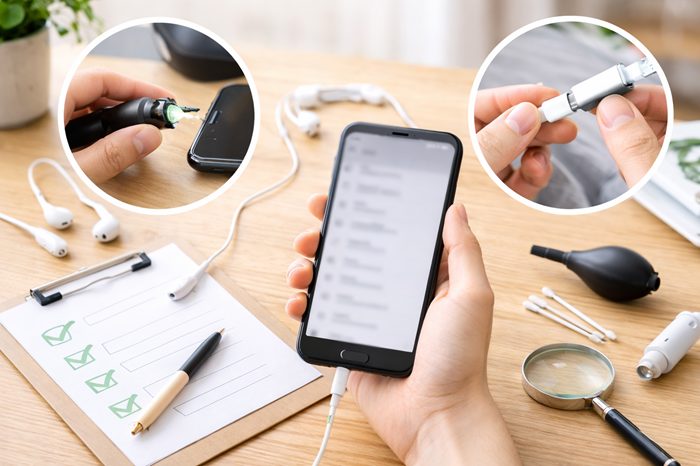
まずは、細かい原因を探る前に、基本的な確認ポイントから見ていきましょう。
ここをチェックするだけで解決するケースも意外と多いです。
「android 有線イヤホン 認識しない」で検索する人の悩みとは
このキーワードで検索する方の多くは、「イヤホンが壊れたのでは?」「修理に出さないとダメ?」と不安を感じています。ただ、実際には設定や接触不良など、すぐに直せる原因であることも珍しくありません。
本体スピーカーから音が出るときの代表的な症状
有線イヤホンを挿しているのにスピーカーから音が出る場合、Androidがイヤホンを認識できていない状態です。通知音や動画、音楽すべてがスピーカー再生になる場合は、端子や設定に原因がある可能性が高いでしょう。
AndroidとiPhoneの違い・Type-C機種の注意点
Androidは機種によってイヤホン端子の仕様が異なります。最近の機種ではイヤホンジャックがなく、Type-C端子を使うものが増えています。Type-Cの場合は、変換アダプタの相性問題も起きやすいため注意が必要です。
端子の汚れ・接触不良が原因の場合の対処法
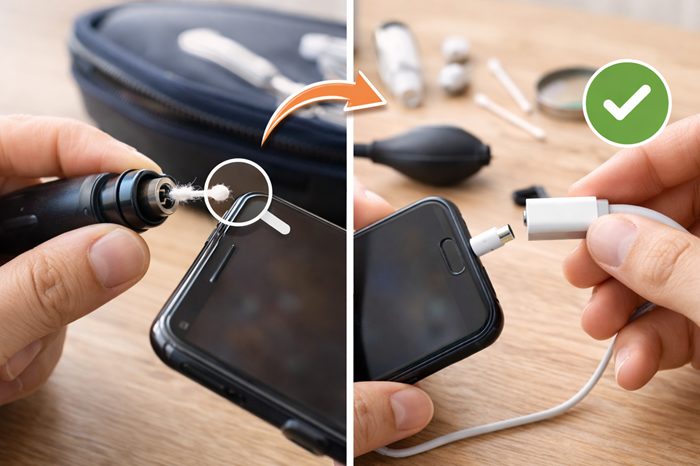
有線イヤホンが認識しない原因として、もっとも多いのが端子部分のトラブルです。
イヤホン端子・Type-C端子の掃除方法
ポケットやバッグに入れているうちに、端子の中にホコリやゴミが溜まることがあります。乾いた綿棒やエアダスターを使って、やさしく掃除してみましょう。金属部分を傷つけないよう、無理に押し込まないことが大切です。
差し込み不足・角度による接触不良の確認
イヤホンが最後までしっかり挿さっていないと、認識されないことがあります。一度抜いてから、カチッと音がするまで差し直してみてください。また、軽く角度を変えたときに音が出る場合は、接触不良の可能性があります。
ケースやフィルムが邪魔していないかチェック
スマホケースや保護フィルムが端子周辺に干渉し、奥まで差し込めないケースもあります。ケースを外した状態で試してみると、原因が分かることがあります。
イヤホンやケーブルの故障を見分ける方法

次に、イヤホンやケーブルそのものに問題がないかを確認します。
毎日使っているイヤホンは、気付かないうちに少しずつ劣化していることもあります。
ここでは、専門的な知識がなくてもできる、基本的な切り分け方法をご紹介します。
別の端末・別のイヤホンで試す切り分け手順
手元に他のスマホやイヤホンがあれば、組み合わせを変えて試してみましょう。この方法を使うと、「イヤホン側の問題なのか」「スマホ本体の問題なのか」を比較的簡単に判断できます。家族や友人のスマホを一時的に借りるのも一つの方法です。
| 確認方法 | 分かること |
|---|---|
| 別のスマホで同じイヤホンを使う | イヤホンの故障確認 |
| 同じスマホで別のイヤホンを使う | 本体側の問題確認 |
断線やプラグ不良の簡単な確認ポイント
ケーブルの根元やプラグ部分は、特に負荷がかかりやすい場所です。軽く曲げたり、指で触ったときに音が途切れる場合は、内部で断線している可能性があります。このような症状が出る場合、無理に使い続けるよりも、早めに買い替えを検討した方が安心です。
Bluetooth接続が原因になっていないか確認
Bluetoothイヤホンや車載オーディオなどが以前接続されたままだと、有線イヤホンを挿しても音声出力が切り替わらないことがあります。設定画面を開いてBluetoothを一度オフにし、すべての接続を解除してから、改めて有線イヤホンを挿してみましょう。
Type-C変換アダプタが原因のケース
Type-C端子を採用しているAndroid機種では、変換アダプタが原因で有線イヤホンを認識しないケースも少なくありません。
見た目は同じようなアダプタでも、内部の仕様によって対応可否が分かれるため、気付きにくいポイントでもあります。
Type-C変換アダプタの相性・対応可否
安価なアダプタの中には、充電専用で音声出力に対応していないものもあります。また、音声出力にDAC(デジタル・アナログ変換)を必要とする機種では、DAC非対応のアダプタを使うと音が出ません。可能であれば、メーカー純正品や「音声対応」「DAC内蔵」と明記されたアダプタを選ぶと安心です。
Type-C端子自体が故障していないか確認する方法
変換アダプタを疑う前に、まずはType-C端子での充電やデータ通信が正常にできるかを確認してみましょう。充電が途切れたり、パソコンに接続しても認識されない場合は、端子自体に不具合がある可能性があります。その場合、イヤホンではなく本体側の修理が必要になることもあります。
他機種用アダプタを使う際の注意点
iPhone用など、他機種向けに作られたアダプタは、形状が合っていてもAndroidでは正常に動作しないことがあります。また、同じAndroid向けでも機種によって対応状況が異なる場合があります。購入前には、対応機種やレビューを確認し、自分の端末で使えるかをチェックしておくと安心です。
Androidの設定やソフトが原因のとき
ハードに問題がない場合は、Android本体の設定やソフト面を見直してみましょう。
設定の切り替えミスや、一時的な不具合が原因で有線イヤホンが正しく認識されないことも意外と多く、操作自体は難しくありません。
順番に確認していくことで、原因が見えてくる場合があります。
音声出力・音量設定で確認すべきポイント
まずは音量が極端に小さくなっていないか、ミュート状態になっていないかを確認します。また、音声の出力先がスピーカーやBluetooth機器のままになっていないかも重要なポイントです。通知パネルや設定画面から、現在の音声出力先を一度チェックしてみましょう。
アプリごとに音が出ない場合の対処法
特定のアプリだけ音が出ない場合は、そのアプリ固有の設定や一時的な不具合が考えられます。アプリの再起動や端末の再起動を行い、それでも改善しない場合はキャッシュの削除を試してみましょう。アプリのアップデートが残っている場合は、最新版に更新することで解決することもあります。
再起動・アップデート・セーフモードの確認
再起動は、軽度な不具合を解消する基本的な方法です。それでも直らない場合は、Androidのソフトウェアが最新の状態かを確認し、必要であればアップデートを行いましょう。さらに、セーフモードで起動して問題が出ない場合は、後からインストールしたアプリが干渉している可能性があります。原因となりそうなアプリを一つずつ見直してみてください。
本体故障の可能性と修理判断の目安
ここまでの対処法をすべて試しても改善しない場合は、スマホ本体に何らかの不具合が起きている可能性があります。
毎日使う端末だからこそ、気付かないうちに内部に負荷がかかり、トラブルにつながることもあります。
無理に使い続けるより、状態を見極めることが大切です。
イヤホンを認識しない内部トラブルの可能性
端子内部の部品が劣化していると、イヤホンを正しく認識できなくなることがあります。落下や衝撃、水濡れなどがきっかけで、内部の接点にズレや不具合が生じているケースも考えられます。この場合、外から見ただけでは異常が分かりにくいのが特徴です。
端子故障の症状と修理費用の目安
イヤホンを差し込んでも反応がまったくない、角度を変えても改善しない場合は、端子そのものの故障が疑われます。修理費用は機種や修理内容によって異なりますが、目安としては以下のようになります。
| 内容 | 目安 |
| 端子修理 | 数千円〜1万円前後 |
修理に出す前に準備しておくこと
修理に出す前には、念のためデータのバックアップを取っておきましょう。修理内容によっては初期化が必要になる場合もあります。また、保証期間内かどうかを確認しておくことで、修理費用を抑えられる可能性もあります。事前に準備を整えておくと、手続きもスムーズです。
今すぐ試せる応急チェックリスト
忙しい方や、まずは手早く原因を絞り込みたい方のために、優先的に試したい順番をまとめました。
どれも数分で確認できる内容なので、難しく考えずに上から順に試してみてください。
| 手順 | 内容 | ポイント |
| 1 | 再起動 | 一時的な不具合をまとめて解消できる |
| 2 | 別イヤホンを試す | イヤホン側の故障かを切り分ける |
| 3 | Bluetoothをオフ | 無線接続が優先されていないか確認 |
| 4 | 端子掃除 | ホコリ・ゴミによる接触不良を防ぐ |
短時間で確認する優先ステップ
この表の上から順に試すことで、時間をかけずに原因を特定しやすくなります。特に再起動と別イヤホンの確認は、効果が出やすい基本ステップです。ここで改善すれば、深い設定変更や修理を考える必要はありません。
通知パネル・Bluetooth設定の見直し
Androidでは、通知パネルから現在の音声出力先を確認できる機種もあります。Bluetoothがオンになっていると、過去に接続したイヤホンや車載機器へ音が送られていることもあるため、一度オフにしてから有線イヤホンを挿し直してみましょう。
セーフモードでアプリ干渉を確認する方法
セーフモードで起動すると、最初から入っているアプリのみが動作します。この状態で有線イヤホンが正常に使える場合は、後からインストールしたアプリが原因の可能性が高いです。最近入れたアプリを中心に、一つずつ見直してみると解決につながります。
よくあるAndroid機種別トラブル事例
Androidは機種ごとに仕様や設定の考え方が少しずつ異なるため、「他の人は普通に使えているのに、自分だけうまくいかない」と感じることがあります。
ここでは、特によく見られる相談内容や、機種別に注意したいポイントを整理します。
知恵袋で多い相談パターンまとめ
知恵袋などのQ&Aサイトでは、「急に認識しなくなった」「昨日まで使えていたのに今日はダメ」という相談が非常に多く見られます。多くの場合、端子の汚れや設定変更、Bluetoothの自動接続など、気付きにくい原因が重なって起きているケースです。慌てず一つずつ確認することが解決への近道になります。
Pixel・Galaxy・Xperiaでの注意点
PixelやGalaxy、Xperiaなどの主要機種でも、端子仕様や音声設定の画面構成が微妙に異なります。そのため、一般的な対処法を試しても設定画面が見つからないことがあります。公式サポートページや機種別のヘルプを参考にしながら確認すると、無駄な操作を減らせて安心です。
勘違いしやすい失敗例
「充電中は音が出ない」「変換アダプタなら何でも使える」と思い込んでいるケースも少なくありません。こうした思い込みが原因で、実際には正常な状態なのに不具合だと感じてしまうこともあります。一度固定観念を外して確認してみることも大切です。
まとめ|Androidで有線イヤホンが認識しないときの対処順
最後に、ここまで紹介してきた内容をもとに、原因別の対応を分かりやすく整理します。
有線イヤホンが認識しないトラブルは突然起こることが多いですが、落ち着いて順番に確認すれば、必要以上に不安になる必要はありません。
原因別に見るおすすめ対応フロー
まずは、負担の少ない確認作業から試していくことが大切です。以下の流れでチェックしていけば、無駄な操作を減らしながら原因を絞り込めます。
端子掃除 → 再起動 → 設定確認 → アダプタ確認 → 修理検討
この順番を意識しておくことで、「どこまで試したか」が分かりやすくなり、途中で混乱しにくくなります。
トラブルを防ぐための日常ケア
有線イヤホンの不具合は、日頃の使い方を少し意識するだけで防げることもあります。定期的に端子を掃除する、無理な角度で抜き差ししない、使わないときはホコリが入らないよう保管するといった小さな習慣が、トラブル予防につながります。
直らない場合の最終判断ポイント
すべて試しても改善しない場合は、無理に使い続けず、修理や買い替えを検討するタイミングかもしれません。「自分で直せない」と感じた時点で、早めに専門サポートに相談することで、結果的に時間や手間を減らせることもあります。自分の使い方や端末の状態に合わせて、納得できる選択をしてください。